Solusi Cari Hosting Murah

Hosting Murah dan Handal kuncihost.com

07 September 2011

Aplikasi Sulap Mind Reading

Iseng- iseng buat program Aplikasi Sulap Mind Reading memakai VB 6.0. Mungkin para pesulap sudah tahu, atau juga istilahnya beda. tapi intinya sama, he....

Ni tampilannya

Cara pemakaiannya:
  1. Pikirkan satu angka, pokoknya antara 1-63 (misal=18)
  2. Lihat masing-masing kotak angka, jika ada angka yang kamu pikirkan maka Centang (18 berarti pada tengan atas dan tengah bawah)
  3. Klik proses, maka program akan menebak angka yang kamu pikirkan.
Penasaran? Download dan coba saja aplikasinya.


16 Julai 2011

Basmi Virus Shortcut


Komputer anda pernah terinfeksi virus shortcut? Pake antivirus tapi tetap nggak berkutik.. Jika Ya, tak ada salahnya mencoba menggunakan software Hajar Shortcut.

Kelebihan software Hajar Shortcut ini adalah Ukuran file sangat kecil (hanya 404 kb) dan juga penggunaannya yang mudah.

Langkah untuk menjalankannya:
  1. Copy software Hajar Shortcut.exe ke memori yang terinfeksi (C, D, E, flashdisk, mmc, dll)
  2. Double klik software Hajar Shortcut.exe
  3. Klik proses, tunggu sampai selesai.
  4. Selesai, klik OK.
Klik gambar download dibawah untuk mendapatkan software Hajar Shortcut. Semoga bermanfaat.

19 Mei 2011

Smadav 2011 Rev. 8.5 Plus Key Pro

Wah...Smadav terbaru sudah dirilis nih.

Kelebihan dari Smadav Rev 8.5 ini adalah adanya Smadav-Updater, Fitur update database tiap minggu (online/offline), Pendeteksian khusus untuk virus Ramnit.shortcut, Fitur baru : "Forgot Password" untuk Smadav Pro, Fitur baru : "Berita Terkini Smadav", dsb.

Penasaran??? download aja dengan mengklik gambar dibawah:

Versi Free
Versi Pro
Eitttt....semua link diatas merujuk ke alamat resmi smadav. Bagi yang pengen smadav rev 8.5 pro gratis, silakan klik download dibawah:


Semoga bermanfaat.....

27 April 2011

Agar Blog atau Web Terindeksi Google

Hari gini nggak punya blog? Ketinggalan...tapi nggak apa2, kamu bisa download tutorial membuat blog disini

Tapi bagi yang sudah punya, apa sudah terindeks mesin pencarian? Cara buktiin sudah terindeksi atau belum, kamu copy domain (alamat) blog lalu paste pada pencarian google. Kalau tidak ada berarti belum...

Nah, ini tak kasih tips agar blog atau web kamu terindeksi mesin pencarian di google.

Langkah-langkahnya:

1. Buka alamat blog atau web kamu, lalu copy
2. Buka alamat http://www.google.com/addurl.html paste pada kolom URL
3. Isi sesuai karakter yang muncul
4. Klik Add URL, Tunggu sampai terindeksi google, he...
5. Besoknya coba cek seperti langkah pembuktian diatas, kemungkinan besar berhasil

Cara yang lain, kamu titip link sama blog temen yang sudah terindeksi. Blog ini sudah terindeksi google sejak sehari setelah daftar.

selamat mencoba dan sukses

13 April 2011

Mahir Photoshop Otodidak I


Nah..bagi kamu yang mau latihan photoshop, khususnya pemula. ebook ini cocok buat latihan. Ebook ini merupakan seri I, dan insyaallah akan ada seri lanjutannya...mohon doanya ya?

silakan download langsung di:

4shared

Ziddu

Scribd

06 April 2011

Cara Buat Presentasi Menggunakan Flash MX


Wah, lama juga nggak posting blog Kang Moen IT. Jadi kangen, he...

Hanya ingin berbagi, kemarin habis menyelesaikan ebook yang berjudul "MEMBUAT PRESENTASI MENGGUNAKAN MACROMEDIA FLASH MX". Insyaallah, semua yang mempelajari ebook ini nantinya bisa membuat presentasi menggunakan flash.

Pembahasan dalam ebook ini cukup terperinci dan bertahap. Bahkan yang tak kenal flash pun pasti bisa membuat asal mengikuti langkah-langkah yang ada. Kelebihan yang lain adalah banyak sekali sajian gambar-gambar dan sedikit keterangan, sehingga tak bertele-tele... Didalam arsip juga disertai file presentasi.exe dan presentasi.fla.

Mohon maaf, mengenai langkah-langkahnya tidak saya posting disini. Silakan download langsung ebooknya di Kang Moen Ebook.

Atau jika ingin melihat dan download bisa lewat Scribd, akan tetapi hanya ebooknya saja.

08 Oktober 2010

MENCETAK DOKUMEN WORD MENADI PDF
MENGGUNAKAN DOPDF 7 PRINTER


A. MENGINSTALL DOPDF 7

Langkah-langkah:
  • Double klik master dopdf-7.exe . Jika belum punya, bisa download di http://www.ziddu.com/download/11991915/dopdf-7.exe.html atau web aslinya di http://www.dopdf.com/
  • Pilih bahasa yang kamu pahami, klik OK.
  • Muncul tampilan “Welcome to the doPDF 7 printer Setup Wizard”, klik Next>.
  • Konfirmasi persetujuan lisensi, pilih I accept the agreement kemudian klik Next>.
  • Pilih lokasi instalasi, lalu klik Next>.
  • Pilih lokasi pada start menu folder, lalu klik Next>.
  • Apakah kamu ingin menjadikan doPDF 7 printer sebagai default printer? Jika ya, maka centang pada Set a doPDF 7 printer as default printer kemudian klik Next>. Jika tidak, maka langsung klik Next>.
  • Pilih bahasa antarmuka, secara default adalah bahasa Inggris. Klik Next>.
  • doPDF 7 printer siap diinstall. Klik Install.
  • Proses Installasi.
  • Selesai, klik Finish.
B. MENCETAK PDF DARI DOKUMEN

Langkah-langkah:
  • Buka dokumen yang akan dicetak menjadi file pdf.
  • Cek ulang dokumen seperti tulisan, ukuran kertas, margin dan lain sebagainya, apakah masih ada kesalahan atau tidak.
  • Seperti printer pada umumnya, untuk mencetak tekan Ctrl+P atau Klik File>Print. Ganti printer Name dengan doPDF v7.
  • Klik Properties. Atur sesuai properties dukomen, lalu klik OK.
  • Atur nama dan lokasi penyimpanan hasil cetak. Centang pada Open PDF in reader agar setelah proses cetak selesai, hasilnya akan muncul secara otomatis. Kemudian klik OK.
  • Proses selesai, akan muncul pada layar hasil cetak oleh pdf reader.

Selamat Berkarya! Sukses Selalu!

Untuk versi ebook desrtai gambar lengkap silakan download di
VERSI EBOOK

01 Julai 2010

Belajar HTML


Bagi temen-temen yang lagi belajar HTML, ni ada contoh program sederhana disertaifoto gambarnya. sebagian gambar ada animasi gifnya jadi biar kelihatan lebih menarik....hasilnya seperti gambar dibawah:


Programnya sangat sederhana dan mudah dipelajari. Kalau mau lihat header yang sama gambarnya klik disini, hanya saja menggunakan blogger.

Silakan download disini atau klik download dibawah


21 Julai 2009

Mengubah Domain Menjadi Dot.TK


Sepeti janji saya pada tulisan sebelumnya...

akhirnya telah selesai penulisan mengubah domain.
Disini tidak saya posting, download aja pdf-nya..
Silakan pelajari dan praktekkan.

Syarat utama tutorial ini, anda harus punya blog dulu jika belum download disini.

Selamat Mencoba!!!

Klik link dibawah ini :


Semoga Bermanfaat.

20 Februari 2009

3 Langkah Buat Blog di Blogger


Belum punya blog?

Kini saatnya tingkatkan kreasi kamu. Hanya dalam 3 langkah, kita bisa punya blog sendiri. Syaratnya harus punya email dahulu, jika belum bisa download tutorialnya disini.

Banyak banget yang dapat kita ambil manfaatnya diantaranya:

1. Banyak temen

2. Tempat Curhat

3. Bisa nampang diinternet (narsis...he)

4. Cari duit (download disini)

5. Dan masih banyak bangeeeeeeeet...


Pengen coba? Download disini


Nah....bagi temen-temen yang sudah punya blog, blogger, multiply dsb. kamu bisa ganti nama domain blognya. kayak blog ini, bisa dibuka di alamat http://kangmoen.co.cc atau http://kangmoen.tk padahal domain awalnya http://kangmoen.blogspot.com

Pengen tahu caranya?Klik link dibawah
kangmoen~Domain

28 November 2008

MEMBUAT EMAIL DI YAHOO


A. Membuat Email


Kita tentu sudah akrab dengan kata email. Dijaman yang serba internet ini tak luput dari yang namanya email (electronik mail). Mau chatting, bikin blog, dsb...kita harus punya email dahulu.

Ok, kali ini kita coba buat email di Yahoo. Namun, syarat yang paling utama adalah komputer/laptop kita harus terkoneksi internet. Sebab kalau tidak, sama saja kita memasak air tanpa wadah...bisa gak ya? He,he...Yah, kalau belum punya koneksi kita coba keWarNet terdekat aja...

Siap Melanjutkan Eksperimen? Seduh secangkir kopi dulu sebagai teman berkreasi..jika diWarNet, minta yang jaga, tapi jangan lupa bayar...(jadi ngelantur)

Ikuti langkah-langkah berikut:

1. Buka web browser, dalam kotak pencarian tulis alamat www.yahoo.com lalu tekan enter. Akan muncul tampilan
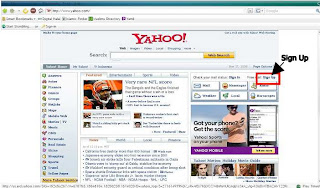

2. Klik Sign Up, karena kita belum punya account di yahoo. Jika kita sudah punya maka klik Sign In untuk buka email (dengan ID dan password yang telah dibuat). Mengenai Sign In akan kita bahas nanti dibelakang.

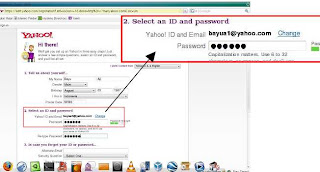
3. Isi formulir registrasi. Untuk ID, biasanya yahoo telah menyediakan saran. Akan tetapi Kita akan coba buat ID sesuai dengan keinginan kita : bayua1@yahoo.com. Jika ID yang kita inginkan tidak tersedia, ya nggak ada salahnya ngikut saran yahoo. (Mumet...,he,he)
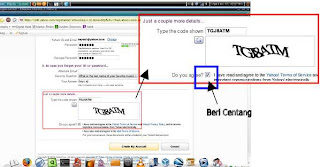
Verifikasi kata yang dimasukkan harus sama dengan yang ada didalam kotak. Huruf besar dan kecil akan dibaca beda. Jadi banyak juga terjadi kesalahan disini. Jangan lupa beri tanda centang pada kotak persetujuan. Selanjutnya klik Create My Account.

4. Selamat, sekarang kita telah berhasil membuat email. Minum dulu kopinya...
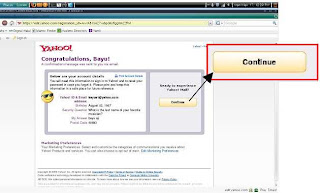

jangan lupa simpan alamat email dan pasword untuk buka email (Sign In). Kilk Continue untuk membuka email yang baru kita buat.
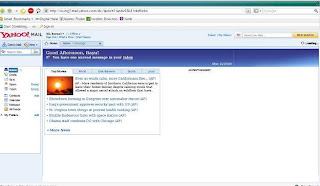


B. Sign In & Mengirim Pesan

Bisa buat email tapi nggak bisa buka & ngirim pesan, gimana tuh? Ok, tak kasih tahu caranya..

Tapi tunggu dulu, kopinya masih kagak? Kalau habis, buat lagi dulu sana..

Langsung saja ya? Dah nggak sabar nich..

Untuk Sign In langkahnya:

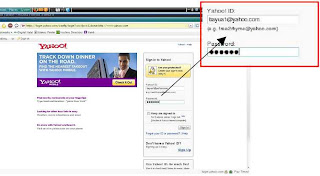
1. Buka alamat www.yahoo.com, lalu klik Sign In.

2. Masukkan ID dan Pasword

3. Email telah terbuka


Untuk Mengirim Pesan Langkahnya:

1. Klik gambar new atau compose maka akan tampil gambar berikut :
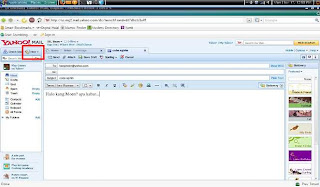

2. Isikan ID email yang akan kita tuju pada kotak To, misal kangmoen@yahoo.com dan pada Subject isi Topik Pesan kita. Untuk isi pesan, tulis pada kotak kosong dibawah subject.
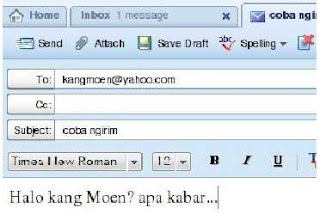

3. Klik Send, jika pesan berhasil terkirim akan muncul :
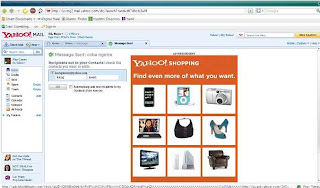


Selesai sudah…Capek juga ternyata. Ngopi dulu ah…Ok, untuk selanjutnya coba-coba aja tekan tombol-tombol yang ada. Jangan takut salah!!!

Besok, sambil ngopi ajari temen-temen buat email. Itu akan menambah pemahaman kita..

Good Luck!!!


download pdf

22 September 2008

ANIMASI GIF

DENGAN
PHOTOSHOP DAN IMAGE READY

Oleh : Kang Moen


Kita mungkin sudah tak asing lagi dengan animasi Gif. Animasi gerak foto/gambar sederhana yang sering kita lihat pada website, telepon seluler (ponsel) dan lain sebagainya. Banyak sekali software yang bisa kita gunakan dalam membuat animasi Gif. Namun, disini kita akan mencoba membuat animasi Gif dengan memadukan Photoshop dan ImageReady. Animasi Gif yang akan kita buat nanti sangat sederhana, akan tetapi dari kesederhanaan tersebut mudah-mudahan dapat memberi kita semangat untuk meningkatkan kreatifitas dalam mengembangkan ilmu pengetahuan.

Mari kita mulai…! Kalau perlu sediakan secangkir kopi dahulu sebagai teman berkreasi. He,he,he…

Ikuti langkah-langkah berikut :
  1. Rileks aja sambil buka photoshopnya, kemudian klik menu File > Open atau tekan Ctrl+O untuk memilih foto/gambar yang akan kita jadikan objek. Pilih 4 objek yang ukurannya sama dan hampir mirip lalu tekan Open. Untuk latihan bisa download gambar disini.


Gambar 1
  1. Tentukan salah satu foto/gambar sebagai background (gambar 2), lalu klik+drag satu persatu 3 foto/gambar yang lain ke background sebagai layer. Atur posisi hingga tepat. Kemudian tutup foto/gambar yang kita drag tadi sehingga yang tampak hanya background dan layer didalamnya (gambar 3).

Gambar 2

Gambar 3


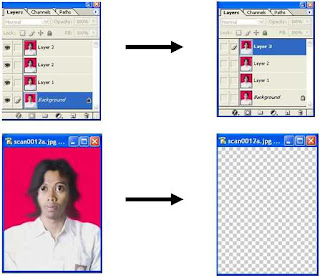
  1. Buat semua foto/gambar menjadi tak tampak (invisible) dengan meng-klik icon mata pada kiri layer.

Gambar 4

  1. Bekerja diruang photoshop sudah selesai. Sambil minum kopi yang kita buat tadi, kita beralih ke Image Ready. Pada Toolbox pilih Edit in ImageReady atau tekan Shift + Ctrl + M.. Ingat! Jika kita menggunakan photoshop portable, maka langkah ini tak akan berhasil karena tidak ada tambahan fitur ini. Yang ada hanya iconnya saja.

Gambar 5


  1. ImageReady pun terbuka. Jangan terlalu serius, minum dulu kopinya. He,he,he… Ok, kita lanjut! Tekan F7 atau pilih menu Window > Animation untuk memastikan bahwa Window Animation sudah muncul. Kita juga harus memastikan Window Layers telah tampil dengan menekan F11 atau pilih menu Window > Layers.

  2. Mari kita mulai membuat animasi! Seperti ulasan diatas, animasi ini sangat sederhana yang intinya adalah bermain layer dengan mengatur timing (waktu). Lihat pada Window Animation, tampilkan layer pertama (background) dengan meng-klik icon mata pada window layers .


Gambar 6

  1. Tambahkan frame pada window animation, klik Duplicates current frame. Pada window layers, tampilkan layer 1 caranya seperti langkah no.6 dan non aktifkan background. (gambar 7a)

  2. Tambahkan frame lagi pada window animation, pada window layers tampilkan layer 2 dan non aktifkan layer 1. (gambar 7b)

  3. Tambah lagi frame terakhir pada Window Animation, pada Window Layers aktifkan layer 3 dan nonaktifkan layer 2. (gambar 7c)


Gambar 7

  1. Langkah Pungkasan, inti dari animasi kita yaitu permainan layer dengan mengatur timing masing-masing frame di Window Animation dengan meng-klik tulisan waktu yang ada di bagian bawah frame. Kita bisa mengatur waktu berdasar timing yang sudah tersedia maupun sesuai yang kita inginkan. Coba klik tulisan waktu, pilih Other. Masukkan input untuk:

    • Frame Background : 0,1 sec
    • Frame Layer 1 : 0,2 sec
    • Frame Layer 2 : 0,3 sec
    • Frame Layer 3 : 0,4 sec

Gambar 8

  1. Nah…Sekarang bisa dicoba hasil jerih payah kita. Untuk menjalankan animasi, klik ikon Plays/stops animation.
Gambar 9

  1. Selesai sudah, jangan lupa untuk menyimpan hasil kerja kita. Pilih menu File > Save Optimized As… supaya berbentuk animasi Gif. Namun, jika kita pilih menu File > Save, maka akan berbentuk file PSD.


Kopinya sudah habis belum? Kalau sudah habis, buat lagi secangkir terus tunjukkan kreasi membuat animasi Gif terbaru kamu…. Good Luck !!! Thanks to Tyo' yang mau jadi model...


Hosting Murah, Stabil dan Handal

Hosting Murah dan Handal kuncihost.com